
제작가이드
고급편집은 PC에서만 가능합니다
-
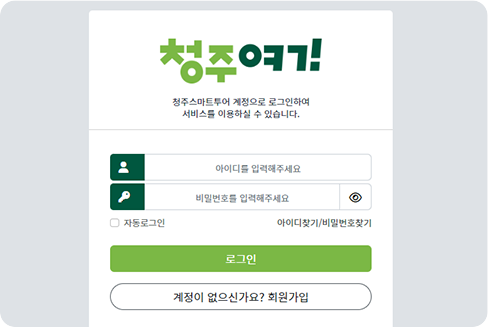 STEP01로그인을 해주세요.
-
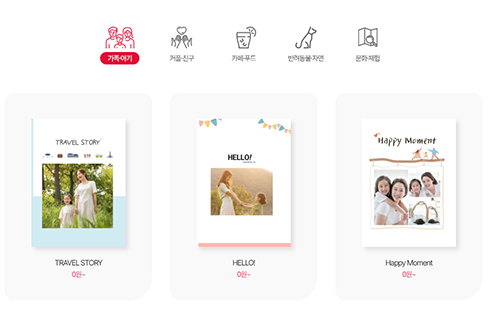 STEP02마음에 드는 앨범스킨을 선택합니다.
-
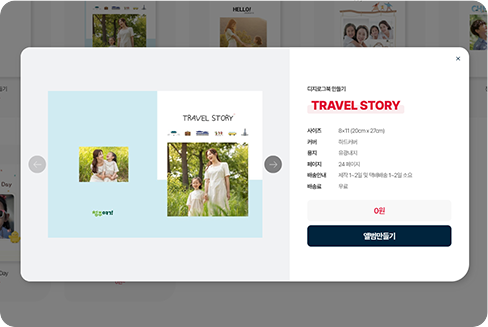 STEP03앨범 정보 확인 후 앨범만들기 버튼 클릭!
-
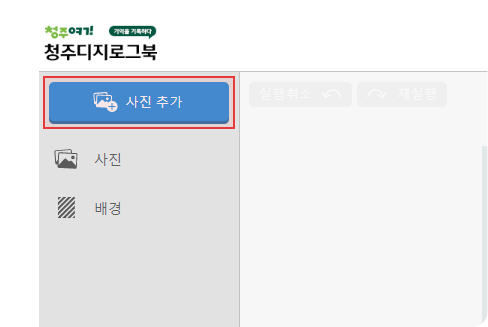 STEP04왼쪽상단의 사진 추가 버튼 클릭!
-
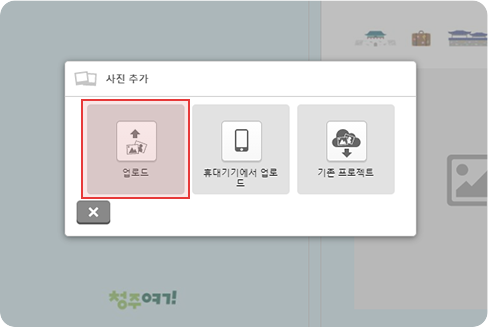 STEP05앨범제작에 쓰일 사진들을 선택해서 업로드합니다.
-
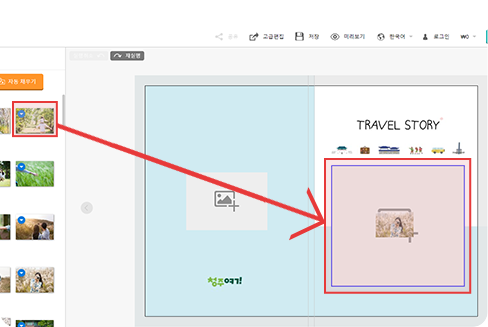 STEP06표지부터 사진을 드래그해서 사진박스에 넣어주세요.
TIP 자동채우기를 이용하면 일일이 사진박스에 사진을 넣지 않아도 됩니다.
STEP06표지부터 사진을 드래그해서 사진박스에 넣어주세요.
TIP 자동채우기를 이용하면 일일이 사진박스에 사진을 넣지 않아도 됩니다. -
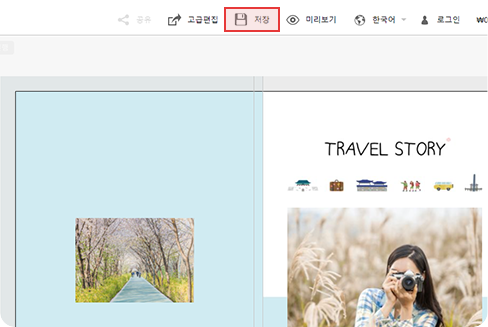 STEP07저장하기 버튼을 클릭해서 앨범(프로젝트명)을 저장하세요.
-
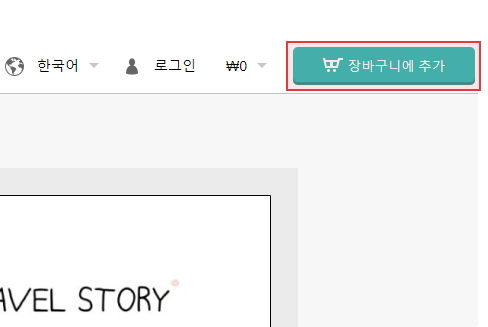 STEP08저장한 앨범을 장바구니에 담고 주문을 진행해주세요.
-
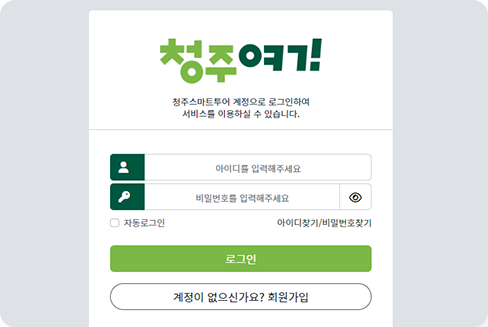 STEP01로그인을 해주세요.
-
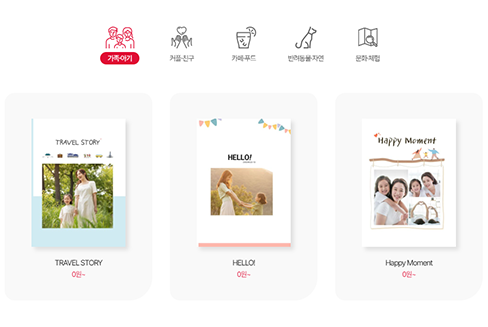 STEP02마음에 드는 앨범스킨을 선택합니다.
-
 STEP03앨범 정보 확인 후 앨범만들기 버튼 클릭!
-
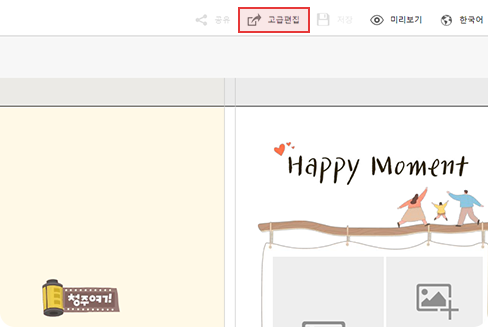 STEP04디지로그북 제작 메뉴 상단의 "고급편집" 메뉴 클릭!
-
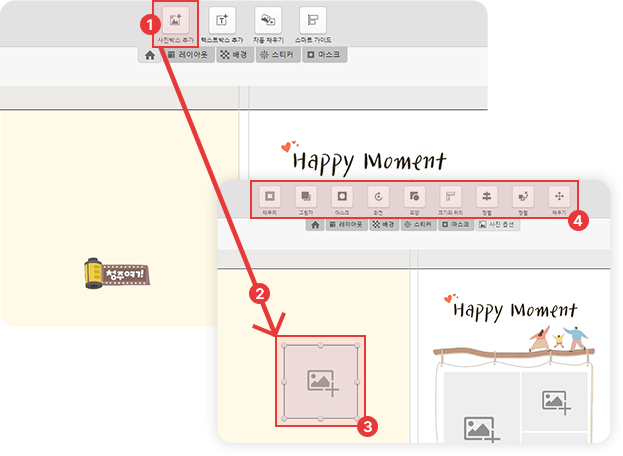 STEP05사진박스 추가
- 1사진박스 추가 버튼 클릭
- 2사진 박스가 추가됩니다.
- 3원하는 위치에 사진박스를 이동하고 크기를 조절합니다.
사진박스는 언제든지 삭제할 수 있습니다. - 4다양한 사진 옵션을 이용하여 테두리효과, 그림자효과, 사진모양 변경 등 사진박스를 다양하게 꾸밀 수 있습니다.
-
 STEP06텍스트박스 추가
- 1텍스트박스 추가 버튼 클릭
- 2텍스트 박스가 추가됩니다.
- 3텍스트박스를 더블 클릭하면 텍스트 입력창이 팝업됩니다.
원하는 글꼴로 텍스트를 입력할 수 있습니다. - 4다양한 텍스트옵션을 이용하여 테두리효과, 그림자효과 등 텍스트를 다양하게 꾸밀 수 있습니다.
-
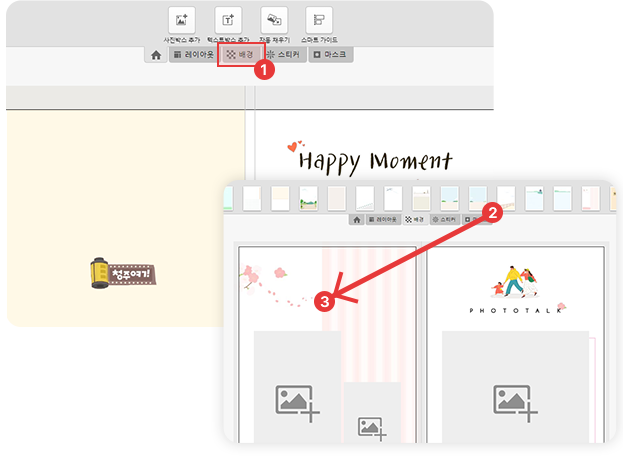 STEP07배경 변경
- 1버튼 메뉴 하단의 탭메뉴 중 배경을 선택합니다.
- 2배경 리스트가 노출됩니다.
- 3원하는 배경을 드래그하여 페이지에 적용합니다.
-
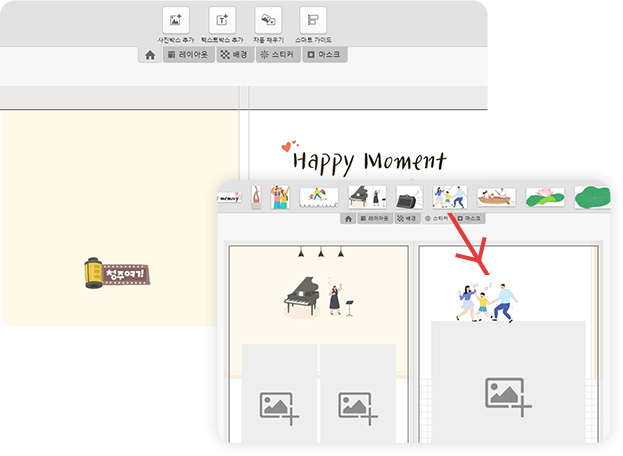 STEP08스티커 추가
- 1버튼 메뉴 하단의 탭메뉴 중 스티커를 선택합니다.
- 2스티커 리스트가 노출됩니다.
- 3원하는 스티커를 드래그하여 페이지에 적용합니다.